
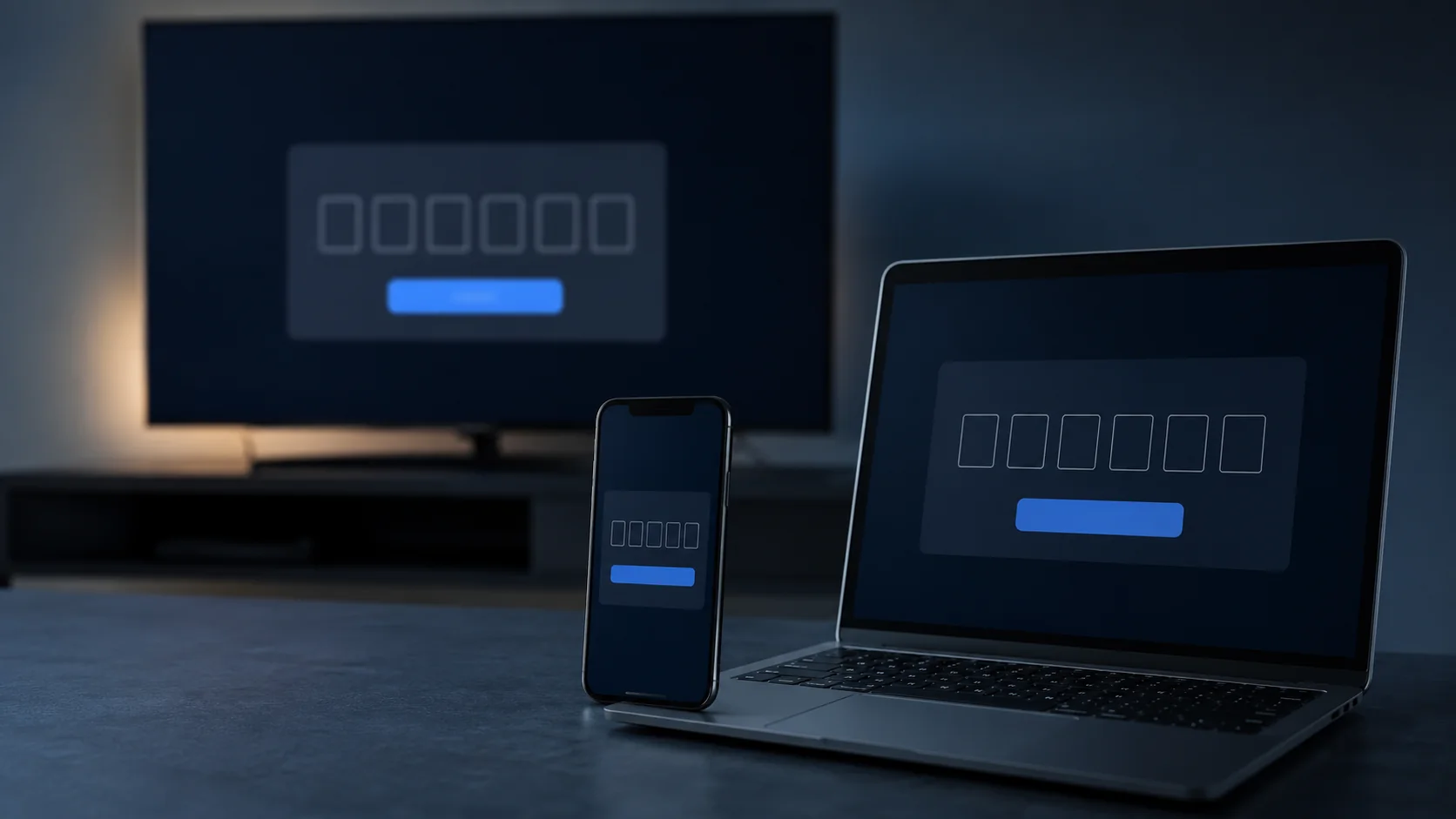
Installieren und öffnen Sie die echte Player-App auf dem endgültigen Gerät. Notieren Sie genau die dort angezeigte Device ID, MAC-Adresse, Device Key oder den Aktivierungscode. Prüfen Sie anschließend das offizielle Portal oder einen autorisierten Aktivierungsweg, aktivieren Sie die richtige App-Lizenz und laden Sie danach die autorisierte Playlist beziehungsweise das Servicekonto separat. Starten Sie die App abschließend neu.
Player-Lizenz, Playlist und Servicezugang unterscheiden
| Komponente | Funktion | Typischer Irrtum |
|---|---|---|
| Player-Aktivierung | Schaltet die Player-App beziehungsweise Lizenz frei | „Aktiviert“ bedeutet automatisch, dass Inhalte vorhanden sind |
| Playlist/Konto | Enthält die autorisierten Server- oder Listendaten | Eine Player-Lizenz verlängert den Servicezugang |
| Servicezugang | Bestimmt Laufzeit, Berechtigung und mögliche Sitzungsgrenzen | Eine neue App-Lizenz behebt ein abgelaufenes Konto |
Ist die App aktiviert, aber leer, kaufen Sie nicht sofort erneut. Prüfen Sie zuerst, ob die Playlist der aktuellen App-Kennung zugewiesen wurde.
Player-Aktivierung schaltet die App frei. Ein Tarif stellt den getrennten Servicezugang bereit. Tarife mit möglicher Player-Aktivierung vergleichen.
MAC-Adresse, Device ID und Device Key richtig verstehen
| Bezeichnung | Was sie sein kann | Wichtiger Hinweis |
|---|---|---|
| App-MAC | Vom Player für das eigene Portal angezeigter Wert | Nicht automatisch identisch mit der Netzwerk-MAC |
| Netzwerk-MAC | Hardwareadresse von WLAN oder Ethernet | Nur verwenden, wenn die App ausdrücklich danach fragt |
| Device ID | App-spezifische Gerätekennung | Kann anders formatiert sein als eine MAC |
| Device Key | Zweiter privater Schlüssel zur Gerätezuordnung | Exakt und vertraulich behandeln |
| Aktivierungscode | Zeitlich begrenzter oder dauerhafter Code | Nur im dazugehörigen offiziellen Prozess verwenden |
Die innerhalb der installierten App angezeigte Bezeichnung ist für deren Portal meist entscheidend. Regeln unterscheiden sich zwischen Entwicklern.
Device ID, MAC-Adresse oder Device Key in der App finden
Öffnen Sie die Player-App auf dem Gerät, auf dem sie dauerhaft genutzt werden soll. Typische Stellen sind:
- Jedes Zeichen genau kopieren.
- Auf 0/O, 1/I/l, Bindestriche und Doppelpunkte achten.
- Die Kennung nicht aus einer fremden Anleitung übernehmen.
- Vor Neuinstallation oder TV-Reset ein Foto für die private Dokumentation speichern.
Offizielle App und Aktivierungsportal verifizieren
- Vergleichen Sie App-Name und Logo mit der offiziellen Entwicklerseite.
- Öffnen Sie die Portaladresse aus der App oder der offiziellen Dokumentation.
- Prüfen Sie Domain, HTTPS-Verbindung und angezeigten App-Namen.
- Vergewissern Sie sich, dass Portal und installierte App exakt zusammengehören.
- Prüfen Sie Lizenzdauer, Gerätbindung und mögliche Transferregeln vor der Zahlung.
- Speichern Sie Beleg und verwendete Gerätekennung privat.
Ähnliche Namen sind nicht dieselbe App
Ein Portal für einen Player kann keine ähnlich benannte andere App aktivieren. Kaufen Sie nicht, bevor App, Kennung und Portal eindeutig übereinstimmen.
IPTV-Player sicher aktivieren: Schritt für Schritt
- Offizielle Player-App installieren und öffnen.
- Angezeigte Device ID/MAC, Device Key oder Aktivierungscode notieren.
- Offizielles Portal oder autorisierten Aktivierungsservice öffnen.
- Kennung und Key exakt eingeben.
- Richtige Lizenzdauer auswählen.
- Aktivierung abschließen und Beleg speichern.
- Autorisierte Playlist beziehungsweise Servicekonto über die richtige Methode hinzufügen.
- App vollständig schließen und neu öffnen.
- Prüfen, ob sowohl Lizenzstatus als auch Playliststatus korrekt sind.
Für unterstützte Player können Sie die ConnectDigiTv Player-Aktivierung verwenden. Die Seite sollte nur die für die ausgewählte App notwendigen Daten anfordern.
App nach der Aktivierung neu laden und getrennt testen
Portale und Apps aktualisieren den Status nicht immer gleichzeitig.
- Warten Sie, bis das Portal die Aktivierung bestätigt.
- Schließen Sie die App vollständig.
- Starten Sie Gerät oder App neu.
- Öffnen Sie den Bereich Lizenz/Aktivierung und prüfen Sie den Status.
- Prüfen Sie separat, ob die Playlist zugewiesen ist.
- Testen Sie mehrere Inhalte und öffnen Sie die App erneut.
Nicht mehrfach bezahlen
Bei Verzögerung zuerst Beleg, Portalstatus und aktuelle Gerätekennung vergleichen. Eine zweite Zahlung kann das eigentliche Zuordnungsproblem nicht lösen.
Häufige Aktivierungsfehler beheben
| Fehler | Mögliche Ursache | Sinnvolle Maßnahme |
|---|---|---|
| Gerät nicht gefunden | Falsches Portal, falsche Kennung oder App-Version | App neu öffnen und aktuelle Werte erneut kopieren |
| Ungültige MAC/Device ID | Tippfehler oder Netzwerk-MAC statt App-Kennung | Wert direkt aus der Player-App verwenden |
| Device Key falsch | Altes Foto, Leerzeichen oder verwechselt Zeichen | Aktuellen Key privat neu eingeben |
| Bereits aktiviert | Lizenz existiert für diese Kennung | Status und Beleg prüfen, nicht erneut kaufen |
| Bezahlt, aber gesperrt | Falsche Kennung, Verzögerung oder App nicht neu geladen | Beleg, Kennung und App-Neustart prüfen |
| Aktiviert, aber leer | Keine Playlist oder falsche Login-Methode | Servicekonto separat hinzufügen und neu laden |
| Nach WLAN/Ethernet-Wechsel gesperrt | App zeigt möglicherweise andere Kennung | Entwicklerregel prüfen, bevor Aktivierung geändert wird |
Aktivierungs- und Zugangsdaten schützen
- Device ID, MAC, Device Key und Aktivierungscode nicht öffentlich posten.
- Private Playlist-URL niemals in eine unbekannte Test-Website einfügen.
- Portal-Domain vor Zahlung prüfen.
- Kennungen in Screenshots und Videos vollständig schwärzen.
- In öffentlichen Anleitungen nur erfundene Beispieldaten verwenden.
- Belege und Supportnachrichten im privaten selbst begonnenen Gespräch aufbewahren.
Häufige Fragen zur IPTV-Player-Aktivierung
Enthält die Player-Aktivierung bereits Sender oder Inhalte?
Nein. Sie lizenziert nur die Player-App. Ein autorisiertes Konto oder eine Playlist muss separat hinzugefügt werden.
Ist eine Aktivierung an ein Gerät gebunden?
Viele Lizenzen sind an eine App-Kennung oder ein Gerät gebunden. Transfer- und Resetregeln hängen vom Entwickler ab.
Ist Device ID dasselbe wie MAC-Adresse?
Nicht immer. Eine Device ID kann eine app-spezifische Kennung sein. Verwenden Sie den Wert mit der Bezeichnung, die der Player zeigt.
Warum ist die App aktiviert, aber leer?
Die Lizenz ist aktiv, aber keine Playlist wurde zugewiesen oder die App hat sie noch nicht geladen.
Kann ich die Lizenz auf einen neuen Fernseher übertragen?
Nur wenn die Richtlinie des Entwicklers dies erlaubt. Prüfen Sie Beleg und Support, bevor Sie das alte Gerät zurücksetzen.
Kann sich die Kennung nach Neuinstallation ändern?
Ja, bei manchen Apps oder nach Netzwerkwechsel/Reset. Dokumentieren Sie die ursprünglichen Werte und prüfen Sie die offizielle Wiederherstellungsregel.
Welche MAC-Adresse soll ich verwenden?
Die innerhalb der App angezeigte App-MAC, wenn das Portal genau danach fragt – nicht automatisch die WLAN-/Ethernet-MAC des Fernsehers.
Kann ConnectDigiTv die Aktivierung übernehmen?
Für unterstützte Player ja. Senden Sie App-Name und erforderliche Kennungen ausschließlich über den privaten verifizierten Supportkanal.