
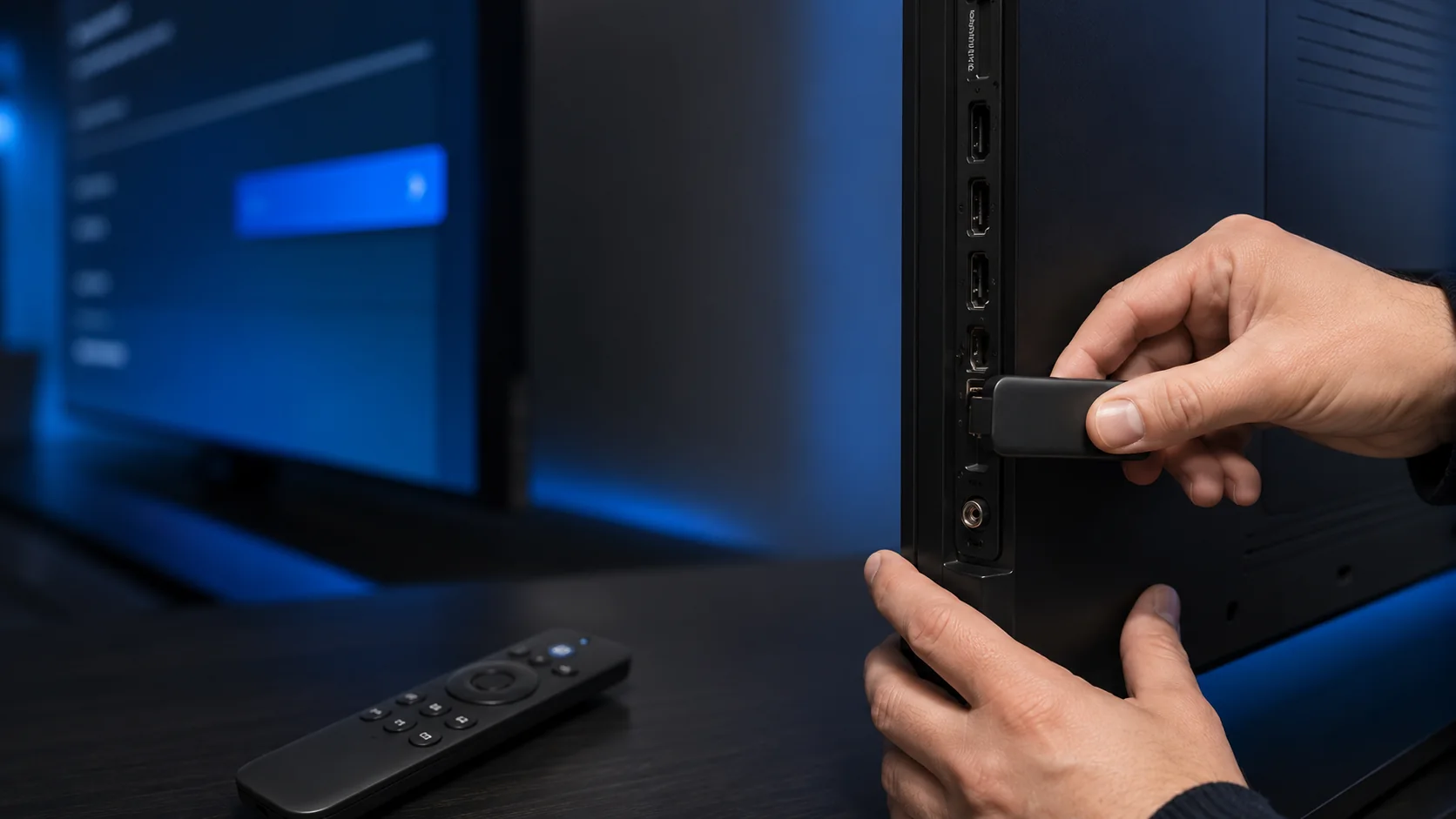
Prüfen Sie zuerst Ihr Fire-TV-Modell und installieren Sie eine kompatible Player-App bevorzugt aus dem Amazon Appstore. Ist die gewünschte legitime App dort nicht verfügbar, kann auf geeigneten Fire-OS-Geräten eine offizielle APK über Downloader installiert werden. Danach wählen Sie genau die Login-Methode, zu der Ihre Zugangsdaten gehören, lassen den ersten Import vollständig durchlaufen und testen mehrere Inhalte.
Was Sie vor der Einrichtung benötigen
Bereiten Sie Gerät, Zugangsdaten und Player-Informationen vor, bevor Sie Einstellungen ändern. So vermeiden Sie eine falsche App, vertauschte Login-Felder oder den Verlust gespeicherter Daten.
Player, Player-Lizenz und Service sind getrennt
Die Player-App zeigt die Inhalte an. Eine App-Aktivierung schaltet nur die App frei; sie enthält nicht automatisch eine Playlist oder einen Servicezugang.
Fire-TV-Modell und Betriebssystem prüfen
Öffnen Sie Einstellungen → Mein Fire TV oder Gerät & Software → Info. Notieren Sie Modell, Fire-OS-Version und freien Speicher. Die genaue Bezeichnung kann je nach Generation abweichen.
- Installieren Sie ausstehende Systemupdates bei stabiler Verbindung.
- Starten Sie das Gerät nach größeren Updates neu.
- Prüfen Sie Datum und Uhrzeit; falsche Werte können sichere Anmeldungen verhindern.
- Entfernen Sie nicht benötigte Apps oder Downloads, wenn nur wenig Speicher frei ist.
Nicht vom Aussehen der Fernbedienung ausgehen
Ähnliche Fernbedienungen werden mit unterschiedlichen Fire-TV-Generationen verkauft. Entscheidend sind die Geräteinformationen in den Einstellungen.
Player-App bevorzugt aus dem Amazon Appstore installieren
Der Appstore ist der einfachste und in der Regel sicherste Weg, weil Installation und Updates über das Gerät verwaltet werden.
- Öffnen Sie Suchen und geben Sie den vollständigen App-Namen ein.
- Prüfen Sie Logo, Entwickler und Beschreibung. Ähnlich benannte Kopien können andere Funktionen oder Kosten haben.
- Wählen Sie Herunterladen oder Abrufen und warten Sie bis zum Abschluss.
- Öffnen Sie die App und prüfen Sie, welche Login-Methode sie tatsächlich anbietet.
Eine fehlende App nicht erzwingen
Ist eine App in Ihrem Appstore nicht verfügbar, kann das an Modell, Fire-OS-Version, Region oder einer Entscheidung des Entwicklers liegen. Nutzen Sie eine andere kompatible App, wenn keine offizielle Installationsquelle existiert.
Downloader nur mit einer verifizierten offiziellen Quelle nutzen
Downloader ist kein notwendiger Standard-Schritt. Er ist nur sinnvoll, wenn der echte App-Entwickler eine kompatible Android-/Fire-OS-APK veröffentlicht, die im Appstore nicht angeboten wird.
- Installieren Sie Downloader by AFTVnews aus dem Amazon Appstore.
- Aktivieren Sie in den Fire-TV-Einstellungen die Installation unbekannter Apps ausschließlich für Downloader, sofern diese Option auf Ihrem Modell vorhanden ist.
- Öffnen Sie in Downloader die vollständige offizielle Webadresse des App-Entwicklers. Verwenden Sie keinen unbekannten Reseller-Code.
- Prüfen Sie Domain, App-Name und Dateiname vor dem Download.
- Installieren Sie die APK, öffnen Sie die App und löschen Sie anschließend die heruntergeladene Installationsdatei, um Speicher freizugeben.
| Sicheres Signal | Warnsignal | Empfohlene Entscheidung |
|---|---|---|
| Die Domain gehört erkennbar zum App-Entwickler | Kurzcode ohne nachvollziehbare Quelle | Nicht installieren, bis die Quelle geprüft ist |
| App-Name und Entwickler stimmen überein | Abweichendes Logo oder überraschende Zahlungsseite | Download abbrechen |
| Der Entwickler nennt Fire OS/Android als unterstützt | Nur ein Forum oder Social-Media-Post behauptet Kompatibilität | Eine Appstore-Alternative verwenden |
Keine Downloader-Codes im Artikel
Codes können ablaufen, umgeleitet oder von Dritten verändert werden. Eine vollständige verifizierte Entwickleradresse ist transparenter.
M3U, Xtream oder Geräteportal richtig zuordnen
Viele Login-Fehler entstehen, weil richtige Zugangsdaten in die falsche Methode eingetragen werden.
| Methode | Erwartete Angaben | Typischer Fehler |
|---|---|---|
| M3U/M3U8 | Eine vollständige URL in einem einzigen Playlist-Feld | Die URL wird gekürzt oder in mehrere Felder aufgeteilt |
| Xtream-/API-Login | Serveradresse, Benutzername und Passwort in getrennten Feldern | Die komplette M3U-URL wird als Server eingetragen |
| Geräteportal | Device ID/MAC und Device Key aus genau dieser App | Netzwerk-MAC aus den Fire-TV-Einstellungen oder Daten einer anderen App |
- Kopieren Sie lange Werte, wenn die App das Einfügen erlaubt.
- Achten Sie auf
http://oderhttps://, Port und abschließende Zeichen. - Veröffentlichen Sie niemals Playlist-URL, Passwort, Device Key oder QR-Code in Screenshots.
Ersten Import vollständig laden und in sinnvoller Reihenfolge testen
Kategorien, Senderlisten, Programmdaten und Bilder können getrennt geladen werden. Schließen Sie die App beim ersten Import nicht wiederholt.
- Prüfen Sie, ob die App ohne Fehlermeldung startet.
- Prüfen Sie, ob die Anmeldung akzeptiert oder die zugewiesene Playlist angezeigt wird.
- Warten Sie, bis Kategorien und Programmdaten geladen sind.
- Testen Sie mindestens zwei unterschiedliche Live-Inhalte und einen On-Demand-Inhalt, sofern verfügbar.
- Prüfen Sie Ton, Untertitel und Seitenverhältnis.
- Schließen und öffnen Sie die App erneut, um zu prüfen, ob die Einrichtung gespeichert bleibt.
Häufige Fire-TV-Probleme systematisch beheben
| Problem | Wahrscheinlicher Bereich | Sinnvoller erster Schritt |
|---|---|---|
| App fehlt im Appstore | Modell, Region oder Entwickler-Unterstützung | Unterstützte Geräte auf der offiziellen App-Seite prüfen |
| App startet nicht oder schließt sich | Update, Cache, Speicher oder beschädigte Installation | Gerät neu starten, Update prüfen, Cache leeren |
| Login wird abgelehnt | Falsche Methode oder Tippfehler | M3U/Xtream/Portal unterscheiden und Werte neu kopieren |
| Playlist bleibt leer | Liste nicht zugewiesen, falsches Gerätekennzeichen oder Zugang inaktiv | Device ID/MAC und Kontostatus privat prüfen lassen |
| Bild schwarz, Ton vorhanden | Decoder, App oder einzelner Stream | Anderen Inhalt testen und App aktualisieren |
| Wiedergabe puffert | WLAN, parallele Nutzung, Gerät oder Quelle | Ethernet-Vergleich und Pufferungsdiagnose durchführen |
Cache vor App-Daten: Das Leeren des Cache entfernt temporäre Dateien. Das Löschen der App-Daten kann Login, Playlist und Einstellungen entfernen. Sichern Sie vorher alle notwendigen Angaben.
WLAN am Fire TV prüfen und mit Ethernet vergleichen
Testen Sie die Verbindung am tatsächlichen Standort des Fire TV. Ein guter Speedtest direkt am Router sagt wenig über das Signal hinter dem Fernseher aus.
- Router möglichst offen, erhöht und nicht hinter Metall oder im Schrank platzieren.
- 2,4 GHz bietet häufig mehr Reichweite; 5 GHz kann bei kürzerer Distanz mehr Kapazität liefern.
- Pausieren Sie große Downloads, Cloud-Backups und weitere parallele Streams.
- Vergleichen Sie bei einem kompatiblen Adapter kurzzeitig Ethernet mit WLAN.
- Wiederholen Sie Messungen zu der Uhrzeit, zu der Probleme auftreten.
Nutzen Sie für konkrete Zielwerte die Anleitung zur Internetgeschwindigkeit und bei Unterbrechungen die Pufferungsdiagnose.
Zugangsdaten und Geräteinformationen schützen
- Senden Sie Zugangsdaten nur im privaten offiziellen Supportkanal.
- Schwärzen Sie M3U-URLs, Benutzernamen, Passwörter, Device IDs und Device Keys in Bildern.
- Installieren Sie keine APK aus einem Link, dessen Betreiber Sie nicht überprüfen können.
- Aktivieren Sie „Unbekannte Apps installieren“ nur für den benötigten Installer und deaktivieren Sie es danach wieder, sofern Ihr Gerät dies erlaubt.
- Verwenden Sie in öffentlichen Tutorials ausschließlich Beispieldaten.
Häufige Fragen zur Fire-TV-Einrichtung
Funktioniert jede Player-App auf jedem Fire TV?
Nein. Kompatibilität hängt von Modell, Fire-OS-Version, Appstore-Region und Unterstützung durch den Entwickler ab.
Ist Downloader immer notwendig?
Nein. Nutzen Sie zuerst den Amazon Appstore. Downloader ist nur sinnvoll, wenn der echte Entwickler eine offizielle kompatible APK bereitstellt.
Warum ist die App aktiviert, aber leer?
Die Player-Lizenz ist aktiv, aber keine autorisierte Playlist wurde zugewiesen oder die App hat sie noch nicht neu geladen.
Warum funktioniert der Login auf dem Smartphone, aber nicht auf Fire TV?
Oft unterscheiden sich App, Login-Methode, gespeicherte Werte oder Netzwerk. Vergleichen Sie diese Punkte einzeln.
Soll ich Cache oder App-Daten löschen?
Leeren Sie zuerst den Cache. App-Daten erst löschen, nachdem alle Zugangsdaten und Gerätekennungen gesichert wurden.
Kann ein Fire TV per Ethernet verbunden werden?
Viele Modelle unterstützen Ethernet über einen passenden Adapter. Prüfen Sie Modell und Adapter-Spezifikation vor dem Kauf.
Warum ändert sich eine Gerätekennung?
Einige Apps können nach Neuinstallation, Reset oder Wechsel zwischen WLAN und Ethernet eine andere Kennung anzeigen. Prüfen Sie die aktuelle Anzeige in der App.
Welche Angaben braucht der Support?
App-Name, Fire-TV-Modell, genaue Fehlermeldung, Login-Methode, Zeitpunkt sowie Ergebnis eines Tests mit anderem Inhalt oder Netzwerk. Geheimdaten nur privat senden.